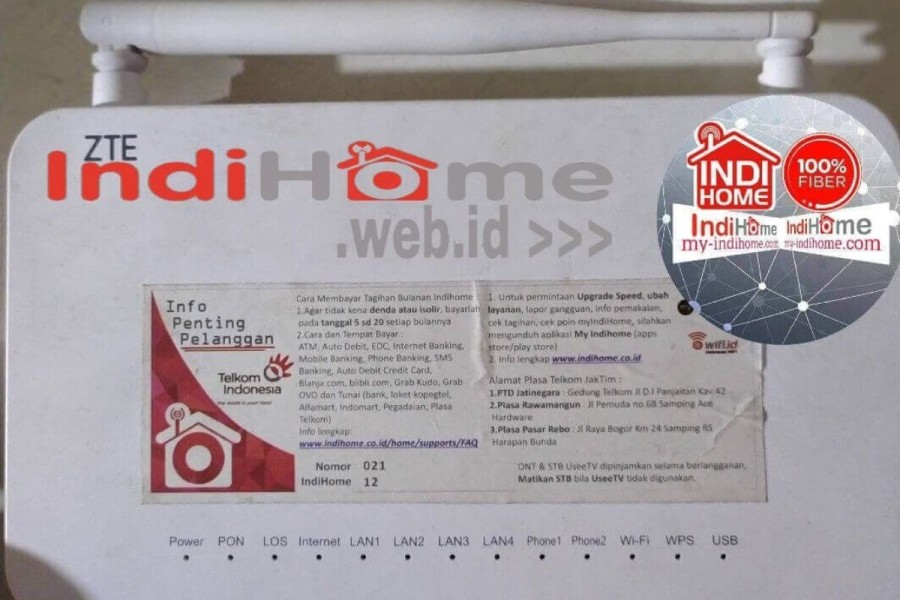
BALI — Pengguna IndiHome yang merasa koneksi internet melambat atau mencurigai ada perangkat asing yang ikut menumpang, bisa segera mengambil tindakan. Caranya cukup sederhana: mengganti password WiFi melalui halaman pengaturan modem. Proses ini bisa dilakukan dari ponsel atau komputer tanpa perlu aplikasi tambahan.
Setiap merek modem—ZTE, Huawei, dan Fiberhome—memiliki tampilan menu yang berbeda. Namun, langkah awalnya seragam: pastikan perangkat sudah terhubung ke jaringan WiFi IndiHome, lalu buka browser dan ketik alamat IP 192.168.1.1 di kolom URL.
Login ke Halaman Admin: Kunci Pertama
Setelah halaman login terbuka, masukkan username dan password bawaan modem. Kombinasi yang umum digunakan antara lain admin-admin, user-user, atau user-user1234. Untuk modem tertentu, password bisa berupa tahun pemasangan, misalnya tahun2021. Jika gagal, coba variasi huruf besar dan kecil.
Bila berhasil masuk, pengguna akan diarahkan ke halaman utama konfigurasi modem. Dari sini, pengaturan WiFi bisa diubah.
Mengganti Password di Modem ZTE
Untuk modem ZTE, setelah login, cari menu pengaturan SSID untuk mengganti nama WiFi jika diinginkan. Selanjutnya, masuk ke menu network dan temukan kolom wpa passphrase. Di sinilah password baru dimasukkan. Simpan pengaturan agar perubahan langsung aktif.
Langkah untuk Modem Fiberhome
Pada modem Fiberhome, setelah berhasil login, pengguna tinggal mencari bagian pengaturan jaringan WiFi. Cari kolom passphrase, lalu ketik kata sandi baru. Disarankan memilih kombinasi yang tidak terlalu rumit agar mudah diingat, namun tetap sulit ditebak orang lain. Jangan lupa menyimpan perubahan.
Cara Khusus untuk Modem Huawei
Modem Huawei memiliki jalur berbeda. Setelah masuk ke halaman admin, buka menu WLAN. Di sana terdapat opsi WPA/WPA2 pre-shared key. Kolom ini yang diisi dengan password baru. Pastikan kata sandi tidak terlalu sederhana, seperti tanggal lahir atau nomor telepon, demi keamanan optimal.
Mengapa Ini Penting?
Mengganti password secara rutin bukan sekadar formalitas. Ketika jaringan dipakai banyak perangkat tanpa izin, kualitas koneksi menurun drastis. Kuota internet atau FUP (Fair Usage Policy) juga bisa lebih cepat habis. Dengan password baru, hanya perangkat yang berhak yang bisa terhubung, sehingga stabilitas dan kecepatan internet tetap terjaga.
Bagi pelanggan yang merasa kesulitan, panduan lengkap tersedia di situs resmi IndiHome atau forum pengguna. Prosesnya hanya memakan waktu beberapa menit, namun dampaknya signifikan untuk kenyamanan berselancar sehari-hari.