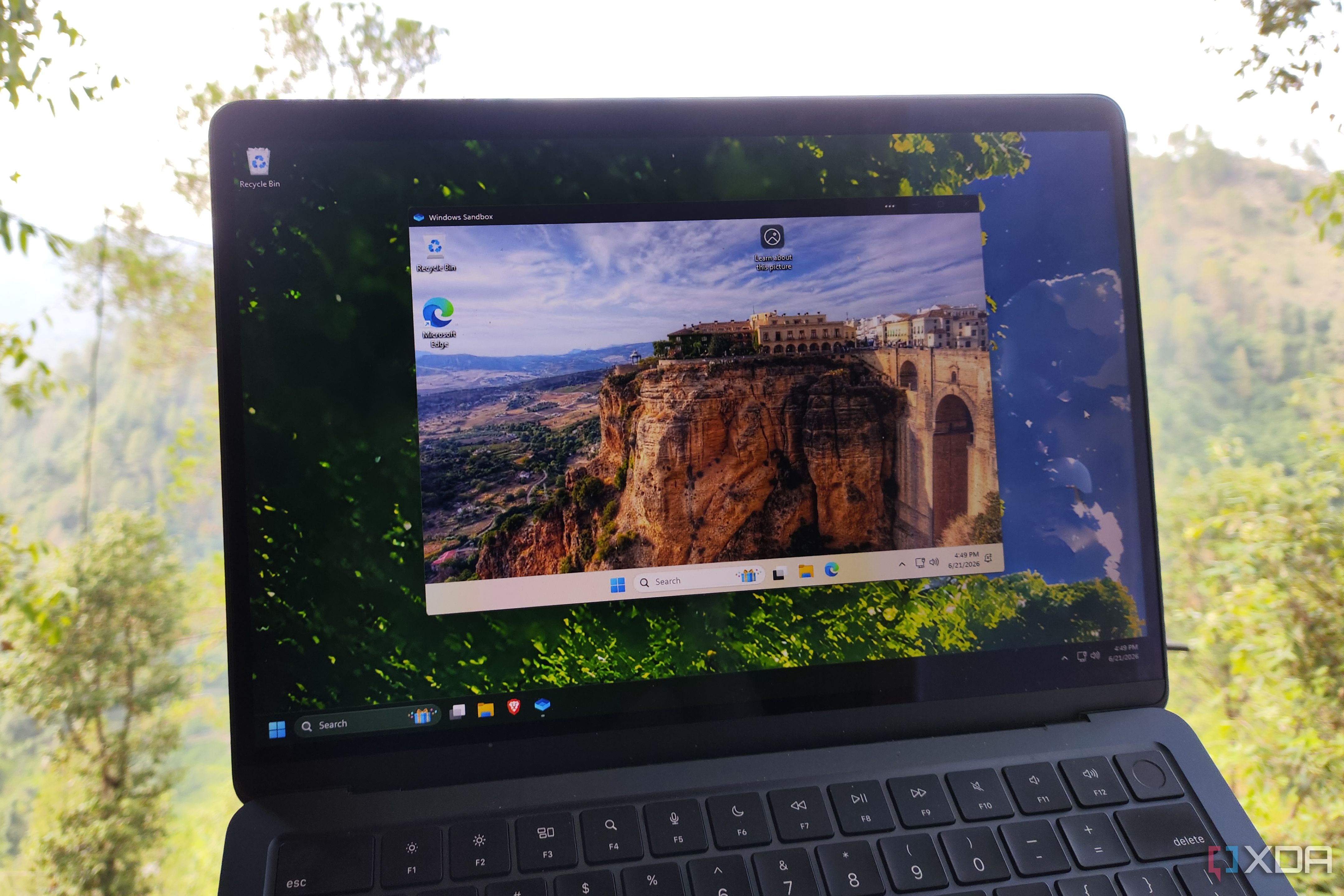
Fitur yang diperkenalkan Microsoft sejak Windows 10 versi 1903 ini selama ini diposisikan sebagai alat keamanan—sandbox untuk menjalankan malware atau aplikasi yang tidak dikenal tanpa menyentuh sistem operasi utama. Namun, dalam praktiknya, kemampuan isolasi total yang ditawarkan Windows Sandbox justru lebih berguna untuk skenario yang lebih produktif: membangun dan menguji proyek pemrograman.
Lingkungan Bersih yang Bisa Dihancurkan Kapan Saja
Keunggulan utama Windows Sandbox adalah sifatnya yang sementara. Setiap kali ditutup, semua perubahan—file yang diunduh, konfigurasi yang diubah, bahkan registry yang dimodifikasi—akan lenyap tanpa jejak. Bayangkan Anda ingin mencoba pustaka Python versi baru, mengompilasi kode dari GitHub yang belum terverifikasi, atau menginstal tool development yang belum pernah dipakai sebelumnya. Semua cukup dilakukan di dalam sandbox.
Saya sendiri telah memanfaatkan ini untuk proyek-proyek kecil hingga menengah. Alih-alih menyiapkan virtual machine (VM) penuh dengan Proxmox atau mengalokasikan resource untuk VM Arch Linux dan NixOS, Windows Sandbox cukup diaktifkan dalam hitungan detik. Tidak perlu konfigurasi jaringan, tidak perlu snapshot, dan tidak perlu khawatir sistem utama menjadi berantakan.
Lebih Ringan dari VirtualBox, Tapi Ada Batasnya
Dari segi performa, Windows Sandbox berbagi kernel dengan sistem host, sehingga overhead-nya jauh lebih rendah dibandingkan VM tradisional seperti VirtualBox atau VMware. Ini berarti aplikasi development seperti Visual Studio Code, Node.js, atau bahkan database lokal bisa berjalan hampir tanpa hambatan berarti. Cocok untuk pengguna laptop dengan RAM terbatas—misalnya 8 GB—yang masih ingin menjalankan dua lingkungan sekaligus.
Namun, fitur ini bukan tanpa kekurangan. Sandbox tidak menyimpan state secara permanen. Artinya, jika proyek Anda membutuhkan environment yang persisten—seperti server database yang harus tetap hidup atau konfigurasi tools yang rumit—maka Windows Sandbox bukan solusi ideal. Untuk proyek jangka panjang, VM tradisional atau container Docker tetap lebih unggul.
Cara Mengaktifkan Windows Sandbox di PC Anda
Fitur ini tersedia secara gratis di edisi Windows 11 Pro, Enterprise, dan Education. Sayangnya, pengguna Windows 11 Home—yang banyak dipakai di laptop konsumen di Indonesia—tidak mendapat akses resmi. Untuk mengaktifkannya, buka Control Panel, pilih Programs, lalu Turn Windows features on or off, dan centang opsi "Windows Sandbox".
Setelah aktif, Anda tinggal membukanya dari Start Menu. Sebuah desktop Windows bersih akan muncul dalam beberapa detik. Anda bisa menyalin file dari host ke sandbox dengan drag-and-drop biasa, atau mengunduh langsung dari dalamnya. Setelah selesai, cukup tutup jendela—semua data akan terhapus otomatis.
Alternatif untuk Pengguna Windows Home
Bagi pengguna Windows 11 Home yang tidak memiliki akses ke Windows Sandbox, opsi serupa bisa didapatkan melalui aplikasi pihak ketiga seperti Sandboxie Plus. Aplikasi ini juga mengisolasi aplikasi dalam lingkungan terbatas, meskipun tidak setotal sandbox bawaan Microsoft. Alternatif lain adalah menggunakan Windows Subsystem for Linux (WSL) untuk kebutuhan development ringan, atau beralih ke container Docker jika proyek Anda sudah cukup kompleks.
Dengan segala keterbatasannya, Windows Sandbox tetap menjadi salah satu fitur yang paling underrated di Windows. Bukan hanya untuk keamanan, tapi juga untuk produktivitas—terutama bagi developer dan power user yang gemar bereksperimen tanpa rasa khawatir.