BALI — Google Drive memungkinkan pengguna Android memindai dokumen langsung dari aplikasi tanpa perlu beli scanner terpisah. Selain Google, sejumlah produsen seperti Samsung menyediakan alat bawaan yang bisa dipakai dari menu kamera atau galeri. Panduan berikut merangkum langkahnya untuk pengguna yang butuh arsip digital cepat.
Google Drive menjadi salah satu aplikasi bawaan yang paling sering diabaikan padahal fungsinya bisa menggantikan scanner dokumen. Fitur pemindai di dalamnya sudah tersedia gratis untuk semua akun Google, tanpa perlu langganan atau aplikasi tambahan.
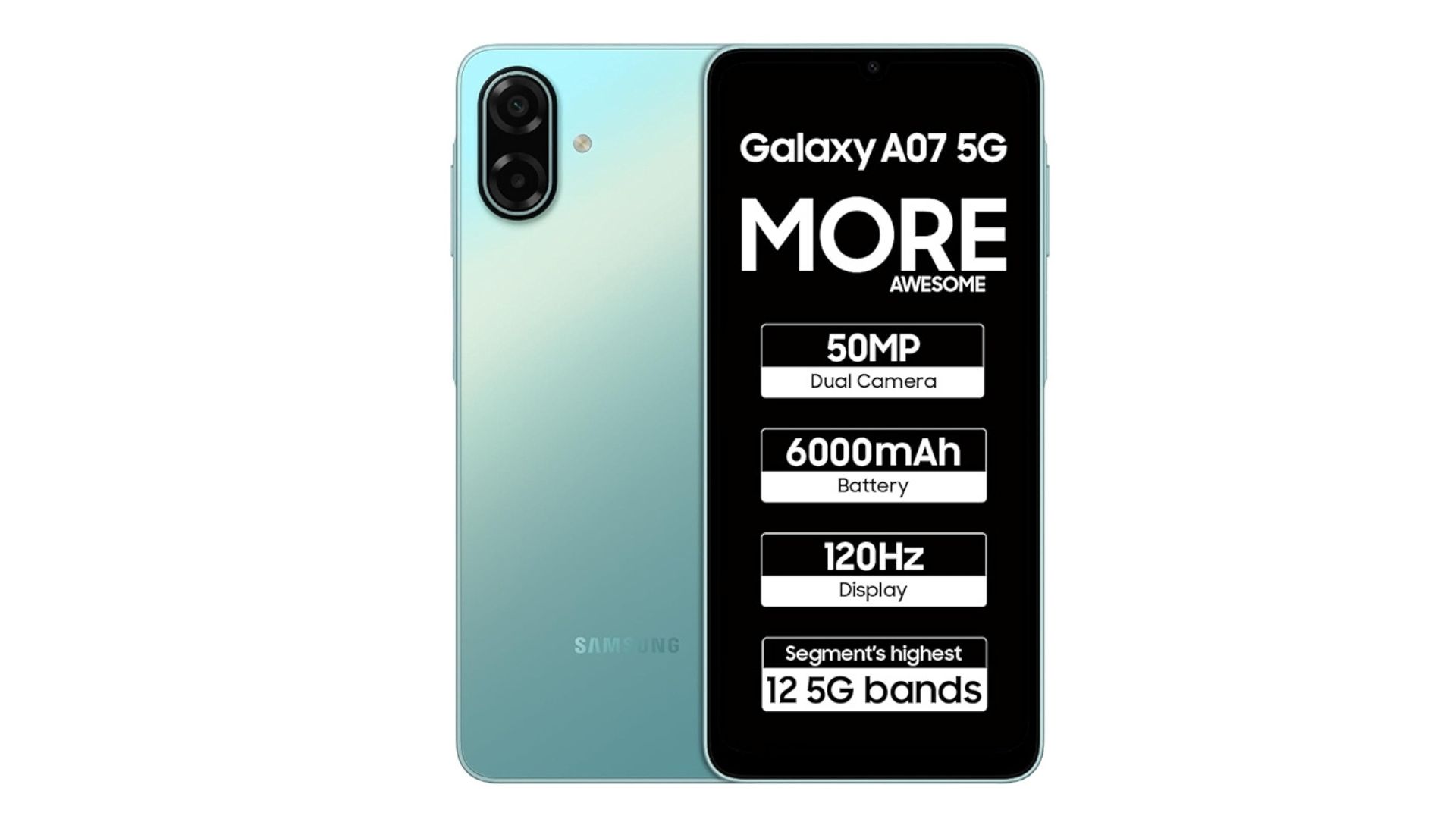
Produsen HP Android lain juga menempuh jalur serupa. Samsung, misalnya, menyematkan pemindai dokumen di aplikasi bawaan sehingga pengguna bisa langsung mengubah foto menjadi PDF tanpa berpindah aplikasi. Dua jalur ini memberi pilihan sesuai kebiasaan pengguna.
Mengapa Scan Dokumen Lewat HP Lebih Praktis
Memindai dokumen langsung dari smartphone menghilangkan kebutuhan membeli perangkat scanner khusus. Biaya pengeluaran jadi lebih kecil, terutama untuk pengguna rumahan atau pekerja lepas yang hanya sesekali butuh arsip digital.
Dari sisi kenyamanan, HP selalu dibawa ke mana-mana. Pengguna bisa memindai KTP, nota, atau kontrak kerja saat itu juga tanpa mencari tempat fotokopi. Hasil pindaian juga langsung tersimpan di penyimpanan cloud sehingga tidak mudah hilang.
Cara Scan Dokumen Lewat Google Drive
Google Drive menyediakan tombol pemindai yang tersembunyi di menu tambah. Berikut langkahnya:
- Buka aplikasi Google Drive di HP Android.
- Ketuk ikon tambah (+) di pojok kanan bawah.
- Pilih opsi Scan.
- Arahkan kamera ke dokumen, pastikan seluruh bagian masuk ke bingkai.
- Ketuk tombol shutter untuk menangkap gambar.
- Gunakan opsi crop untuk memotong bagian yang tidak perlu.
- Jika dokumen lebih dari satu halaman, ketuk ikon tambah untuk memindai halaman berikutnya.
- Setelah selesai, ketuk ikon centang, lalu simpan sebagai PDF atau gambar.
Hasil pindaian otomatis tersimpan di folder Drive sesuai akun yang aktif. Pengguna bisa langsung membagikan tautannya lewat email atau aplikasi pesan.
Cara Scan Dokumen di HP Samsung
Samsung menyediakan alat pemindai yang terintegrasi di aplikasi bawaan. Langkahnya sedikit berbeda dari Google Drive:
- Buka aplikasi Samsung Notes atau Kamera.
- Pilih mode pemindai dokumen jika tersedia, atau arahkan kamera ke dokumen.
- Setelah gambar diambil, sistem akan mendeteksi tepi dokumen secara otomatis.
- Sesuaikan area crop bila deteksi kurang tepat.
- Simpan hasil sebagai PDF atau gambar di galeri.
Beberapa model Galaxy terbaru bahkan bisa langsung mengenali teks di dalam dokumen dan mengubahnya menjadi teks yang bisa diedit. Fitur ini berguna untuk menyalin isi kontrak atau formulir tanpa mengetik ulang.
Tips Agar Hasil Pindaian Rapi
Kualitas hasil scan dipengaruhi pencahayaan dan posisi kamera. Beberapa hal yang perlu diperhatikan:
- Gunakan cahaya alami atau lampu ruangan yang terang, hindari bayangan tangan.
- Letakkan dokumen di permukaan datar dan kontras dengan warna kertas.
- Pegang HP sejajar dengan dokumen agar tidak terjadi distorsi perspektif.
- Bersihkan lensa kamera sebelum memindai.
- Gunakan mode hitam-putih untuk dokumen teks agar hasil lebih tajam dan ukuran file lebih kecil.
Untuk dokumen penting seperti akta atau sertifikat, sebaiknya simpan hasil pindaian di dua tempat berbeda. Kombinasi penyimpanan lokal dan cloud mengurangi risiko kehilangan data.
Kapan Sebaiknya Pakai Scanner Khusus
Pemindai lewat HP sudah cukup untuk kebutuhan sehari-hari. Namun, untuk dokumen dalam jumlah besar atau arsip yang membutuhkan resolusi tinggi, scanner khusus masih lebih unggul dari sisi kecepatan dan konsistensi hasil.
Pengguna yang sering memindai puluhan halaman dalam sekali kerja mungkin perlu mempertimbangkan scanner flatbed atau scanner portabel. Untuk kebutuhan sesekali, fitur bawaan Android sudah lebih dari cukup.